
Cara Membuat Kotak Komentar Facebook Berdampingan atau Disamping Kotak Komentar Blogger - Mungkin udah banyak yang tau dan buat tutorial cara membuat kotak komentar facebook berdampingan dengan kotak komentar blogger.
Tapi belom semua tau cara paling mudah dan gak berbelit-belit seperti
yang akan saya utarakan dibawah ini. Atau mungkin ada yang belom tau apa
itu komentar facebook dan blogger berdampingan, bagi yang belom tau, Jadi gini kotak komentar yang biasa kita lihat di bawah postingan blog akan kita letakkan persis disebelah/disamping kotak komentar bawaan blogger. Belom ngerti juga? lihat aja kotak komentar dibawah postingan ini.
Caranya gampang kok, ikuti aja langkah-langkah membuat kotak komentar facebook berdampingan dengan kotak komentar blogger dibawah ini :
1. Login dulu ke akun Blogger kamu.
2. Pilih Rancangan lalu Edit HTML kemudian centang Expand Template Widget
3. Cari kode <div class='comments' id='comments'> kemudian copas kode di bawah ini, letakkan tepat di bawah kode <div class='comments' id='comments'> tadi.
Ket : Jika kode <div class='comments' id='comments'> ada 2, pastekan kode dibawah ini tepat dibawah kode <div class='comments' id='comments'> yang ke-2.
<div class='comments-tab' id='fb-comments' onclick='javascript:commentToggle("#fb-comments");' title='Comments made with Facebook'>
<img class='comments-tab-icon' src='http://static.ak.fbcdn.net/rsrc.php/v1/yH/r/eIpbnVKI9lR.png'/>
<fb:comments-count expr:href='data:post.url'/> Comments
</div>
<div class='comments-tab inactive-select-tab' id='blogger-comments'
onclick='javascript:commentToggle("#blogger-comments");'
title='Comments from Blogger'>
<img class='comments-tab-icon' src='http://www.blogger.com/img/icon_logo32.gif'/> <data:post.numComments/> Comments
</div><div class='clear'/></div>
<div class='comments-page' id='fb-comments-page'>
<b:if cond='data:blog.pageType == "item"'>
<div id='fb-root'/>
<fb:comments expr:href='data:post.url' num_posts='2' width='400'/>
</b:if>
</div>
<div class='comments comments-page' id='blogger-comments-page'>
<script src='http://connect.facebook.net/en_US/all.js#xfbml=1'/>
<script src='http://code.jquery.com/jquery-latest.js'/>
<meta content='Masukan ID Fb anda disini' property='fb:admins'/>
<script type='text/javascript'>
function commentToggle(selectTab) {
$(".comments-tab").addClass("inactive-select-tab");
$(selectTab).removeClass("inactive-select-tab");
$(".comments-page").hide();
$(selectTab + "-page").show();
}
</script>
<style>.comments-page { background-color: #f2f2f2;}
#blogger-comments-page { padding: 0px 5px; display: none;}
.comments-tab { float: left; padding: 5px; margin-right: 3px; cursor: pointer; background-color: #f2f2f2;}
.comments-tab-icon { height: 14px; width: auto; margin-right: 3px;}
.comments-tab:hover { background-color: #eeeeee;}
.inactive-select-tab { background-color: #d1d1d1;}</style>
4. Ganti tulisan warna merah (Masukkan ID Fb anda disini)
dengan ID facebook anda. Karna ID fb sudah diganti menjadi username,
untuk mengetahui ID anda silahkan pastekan link ini ke browser
anda https://graph.facebook.com/username (contoh http://www.facebook.com/NickizoneHomepage maka usernamenya NickizoneHomepage)
5. Setelah diganti Simpan Template anda dan lihat hasilnya.

Sumber:
http://karaokebatak.blogspot.com/2012/08/membuat-komentar-facebook-disamping.html# diakses hari Kamis, 17 Januari 2013, 22:55 WIB
Cara Membuat Kotak Permalink di Bawah Postingan. sobat Nickizoner, permalink merupakan tautan permanen dari halaman postingan blog. Dengan membuat
kotak permalink di bawah postingan, dapat mempermudah pembaca atau
blogger lain untuk mengetahui permalink dari
postingan yang sedang dibacanya.
Blogger lain bisa saja mencantumkan kode
HTML permalink kita di blognya, sehingga memberikan tautan (backlink) ke
halaman postingan kita. bagi sobat para blogger yang tertarik untuk memasang di blognya, silahkan untuk di terapkan di blognya.


Tampilan Permalink
1. Login ke blogger
2. Pilih Template kemudian Edit HTML
3. Jangan lupa centang "Expand Template Widget"
4. Cari kode <data:post.body/> Lalu taruh kode berikut ini di bawahnya:
2. Pilih Template kemudian Edit HTML
3. Jangan lupa centang "Expand Template Widget"
4. Cari kode <data:post.body/> Lalu taruh kode berikut ini di bawahnya:
5. Simpan jika sudah selesai.<br /><textarea cols='55' id='bloglinking' name='bloglinking' onclick='this.focus();this.select()' onfocus='this.select()' onmouseover='this.focus()' readonly='readonly' rows='2' style='margin-top:3px;width:auto;'><a href="<data:post.url/>"><data:post.title/></a></textarea><br/>
Sumber:
http://achsanarea23.blogspot.com/2012/12/cara-membuat-kotak-permalink-di-bawah.html diakses hari Kamis, 17 Januari 2013 19:57 WIB
Cara Membuat Emoticon Kaskus Pada Blog Yang Menggunakan Tread Comment.

Agar lebih aman, sebaiknya simpan dulu template anda dengan mengklik Download Template Lengkap.
Ikuti langkah berikut ini:
1. Login ke Dasbor Anda >> Edit HTML
2. Jangan lupa centang Expand Template Widget
3. Cari kode penutup </body>
4. Simpan kode ini di atas </body>
Sumber :
http://achsanarea23.blogspot.com/2012/10/cara-membuat-emoticon-kaskus-pada-blog.html diakses hari Kamis, 17 Januari 2013 18:59 WIB
Agar lebih aman, sebaiknya simpan dulu template anda dengan mengklik Download Template Lengkap.
Ikuti langkah berikut ini:
1. Login ke Dasbor Anda >> Edit HTML
2. Jangan lupa centang Expand Template Widget
3. Cari kode penutup </body>
4. Simpan kode ini di atas </body>
<!-- emoticon mainbom.com -->5. Kemudian cari lagi kode:
<script type='text/javascript'>
//<![CDATA[
a = document.getElementById('comment-holder');
if(a) {
b = a.getElementsByTagName("p");
for(i=0; i < b.length; i++) {
if (b.item(i).getAttribute('CLASS') == 'comment-content') {
_str = b.item(i).innerHTML.replace(/:a:/gi, "<img src='http://i.imgur.com/Jnwl1.gif' alt='' width='40' class='smiley'/>");
_str = _str.replace(/:b:/gi, "<img src='http://i.imgur.com/h9NDs.gif' class='smiley'/>");
_str = _str.replace(/:c:/gi, "<img src='http://i.imgur.com/IL1IB.gif' alt='' width='40' class='smiley'/>");
_str = _str.replace(/:d:/gi, "<img src='http://i.imgur.com/k3Fdh.gif' alt='' width='40' class='smiley'/>");
_str = _str.replace(/:e:/gi, "<img src='http://i.imgur.com/ZDlSF.gif' alt='' width='40' class='smiley'/>");
_str = _str.replace(/:f:/gi, "<img src='http://i.imgur.com/OXalA.gif' alt='' width='40' class='smiley'/>");
_str = _str.replace(/:g:/gi, "<img src='http://i.imgur.com/cnARR.gif' alt='' width='40' class='smiley'/>");
_str = _str.replace(/:h:/gi, "<img src='http://i.imgur.com/WTmJr.gif' alt='' width='40' class='smiley'/>");
_str = _str.replace(/:i:/gi, "<img src='http://i.imgur.com/kenHK.gif' alt='' width='40' class='smiley'/>");
_str = _str.replace(/:j:/gi, "<img src='http://i.imgur.com/aDJrj.gif' alt='' width='40' class='smiley'/>");
_str = _str.replace(/:k:/gi, "<img src='http://i.imgur.com/E5qba.gif' alt='' width='40' class='smiley'/>");
_str = _str.replace(/:l:/gi, "<img src='http://i.imgur.com/w3vTW.gif' alt='' width='40' class='smiley'/>");
_str = _str.replace(/:m:/gi, "<img src='http://i.imgur.com/0WFG2.gif' alt='' width='40' class='smiley'/>");
_str = _str.replace(/:n:/gi, "<img src='http://i.imgur.com/bkfG8.gif' alt='' width='40' class='smiley'/>");
_str = _str.replace(/:o:/gi, "<img src='http://i.imgur.com/zvteN.gif' alt='' width='40' class='smiley'/>");
_str = _str.replace(/:p:/gi, "<img src='http://i.imgur.com/xkzm0.gif' alt='' width='40' class='smiley'/>");
_str = _str.replace(/:q:/gi, "<img src='http://i.imgur.com/UqDiW.gif' alt='' width='40' class='smiley'/>");
_str = _str.replace(/:r:/gi, "<img src='http://i.imgur.com/5uihz.gif' alt='' width='40' class='smiley'/>");
_str = _str.replace(/:s:/gi, "<img src='http://i.imgur.com/5O9L2.gif' alt='' width='40' class='smiley'/>");
_str = _str.replace(/:t:/gi, "<img src='http://i.imgur.com/7RDAt.gif' alt='' width='40' class='smiley'/>");
_str = _str.replace(/:u:/gi, "<img src='http://i.imgur.com/WmQPn.gif' alt='' width='40' class='smiley'/>");
_str = _str.replace(/:v:/gi, "<img src='http://i.imgur.com/9C3hy.gif' alt='' width='40' class='smiley'/>");
_str = _str.replace(/:w:/gi, "<img src='http://i.imgur.com/fFhYI.gif' alt='' width='40' class='smiley'/>");
_str = _str.replace(/:x:/gi, "<img src='http://i.imgur.com/e50uc.gif' alt='' width='40' class='smiley'/>");
_str = _str.replace(/:y:/gi, "<img src='http://i.imgur.com/RjY5y.gif' alt='' width='40' class='smiley'/>");
_str = _str.replace(/:z:/gi, "<img src='http://i.imgur.com/lrZEF.gif' alt='' width='40' class='smiley'/>");
_str = _str.replace(/:ab:/gi, "<img src='http://i.imgur.com/KJbrk.gif' alt='' width='40' class='smiley'/>");
b.item(i).innerHTML = _str;
}}}
//]]>
</script>
<div class='post-footer-line post-footer-line-3'/>6. Dan pasang kode berikut ini di bawah </div> yang terakhir
</div>
</div>
</div>
<!-- emoticon mainbom.com -->7. Save Template dan lihat hasilnya.
<b:if cond='data:blog.pageType == "item"'>
<div style='text-align:center; font-weight:bold; margin-top:15px; margin-bottom:10px;'>
Untuk menggunakan emoticon ini, COPAS kode ke kotak komentar.
</div>
<b><img src='http://i.imgur.com/4a2GG.gif' width='40'/>
:a:
<img src='http://i.imgur.com/Jnwl1.gif' width='40'/>
:b:
<img src='http://i.imgur.com/h9NDs.gif' width='40'/>
:c:
<img src='http://i.imgur.com/IL1IB.gif' width='40'/>
:d:
<img src='http://i.imgur.com/k3Fdh.gif' width='40'/>
:e:
<img src='http://i.imgur.com/ZDlSF.gif' width='40'/>
:f:
<img src='http://i.imgur.com/OXalA.gif' width='40'/>
:g:
<img src='http://i.imgur.com/cnARR.gif' width='40'/>
:h:
<img src='http://i.imgur.com/WTmJr.gif' width='40'/>
:i:
<br/>
<img src='http://i.imgur.com/kenHK.gif' width='40'/>
:j:
<img src='http://i.imgur.com/aDJrj.gif' width='40'/>
:k:
<img src='http://i.imgur.com/E5qba.gif' width='40'/>
:l:
<img src='http://i.imgur.com/w3vTW.gif' width='40'/>
:m:
<img src='http://i.imgur.com/0WFG2.gif' width='40'/>
:n:
<img src='http://i.imgur.com/bkfG8.gif' width='40'/>
:o:
<img src='http://i.imgur.com/zvteN.gif' width='40'/>
:p:
<img src='http://i.imgur.com/xkzm0.gif' width='40'/>
:q:
<img src='http://i.imgur.com/UqDiW.gif' width='40'/>
:r:
<br/>
<img src='http://i.imgur.com/5uihz.gif' width='40'/>
:s:
<img src='http://i.imgur.com/5O9L2.gif' width='40'/>
:t:
<img src='http://i.imgur.com/7RDAt.gif' width='40'/>
:u:
<img src='http://i.imgur.com/WmQPn.gif' width='40'/>
:v:
<img src='http://i.imgur.com/9C3hy.gif' width='40'/>
:w:
<img src='http://i.imgur.com/fFhYI.gif' width='40'/>
:x:
<img src='http://i.imgur.com/e50uc.gif' width='40'/>
:y:
<img src='http://i.imgur.com/RjY5y.gif' width='40'/>
:z:
<img src='http://i.imgur.com/lrZEF.gif' width='40'/>
:ab:
<br/>
</b>
</b:if>
Sumber :
http://achsanarea23.blogspot.com/2012/10/cara-membuat-emoticon-kaskus-pada-blog.html diakses hari Kamis, 17 Januari 2013 18:59 WIB
Pada postingan kali ini saya akan memberikan ulasan tentang cara
memasang YM (Yahoo Messenger) Status pada Blog. Kalian bebas bisa naruh
di blog apa..boleh Blogger, Wordpress atau yang lain.
Untuk cara memasangnya gak beda jauh ketika kita memasang widget HTML baru pada Blog kita.
Silahkan buka Design terus klik Page Elements -->Add Gadget --->klik opsi HTML /Javascript
Setelah itu copas kode dibawah ini:
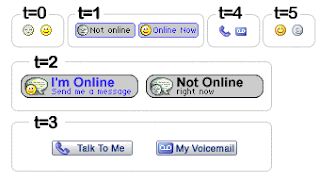

Untuk icon 9-16
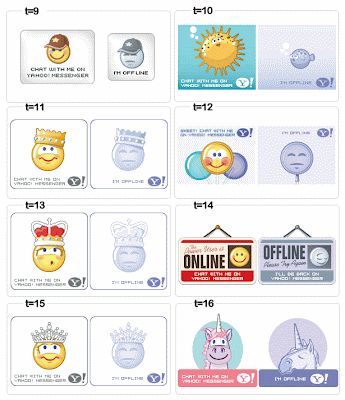
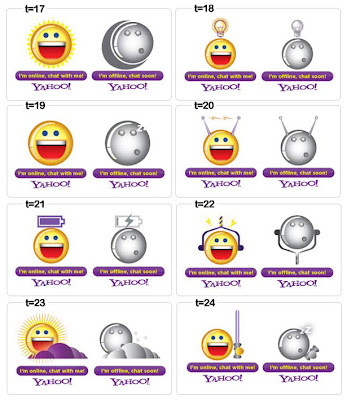 Save dan lihat hasilnya...
Sumber:
http://ciloteh-pagarak.blogspot.com/2012/01/cara-memasang-status-ym-pada.html#.UPQmiqx_OSY diakses Senin, 14 Januari 2013, 22:48 WIB
Untuk cara memasangnya gak beda jauh ketika kita memasang widget HTML baru pada Blog kita.
Silahkan buka Design terus klik Page Elements -->Add Gadget --->klik opsi HTML /Javascript
Setelah itu copas kode dibawah ini:
<a href="ymsgr:sendIM?Id_yahoo_kamu"> <img src="http://opi.yahoo.com/online?u=Id_yahoo_kamu&m=g&t=0&l=us"/></a>
Penting: Dari kode script diatas kalian harus mengganti tulisan Id_yahoo_kamu (ada 2 tulisan) dengan ID akun yahoo kamu sebenarnya dan Tulisan t=0 dengan Kode Status yahoo sesuai pilihan diatas
Untuk icon 0-5
Untuk icon 6-8
Untuk icon 9-16
Untuk icon 16-24
Sumber:
http://ciloteh-pagarak.blogspot.com/2012/01/cara-memasang-status-ym-pada.html#.UPQmiqx_OSY diakses Senin, 14 Januari 2013, 22:48 WIB
Membuat Label / Tag Cloud / Kategori Animasi Keren (Cumulus)
Bagi anda yang belum mengetahui apa itu cumulus tag clouds, merupakan sebuah tampilan 'label' pada blogger yang memiliki variasi tebal dan tipis pada huruf serta animasi yang memperlihatkan seolah label dapat bergerak memutar.
Seperti pada gambar berikut:

Bagi anda yang belum mengetahui apa itu cumulus tag clouds, merupakan sebuah tampilan 'label' pada blogger yang memiliki variasi tebal dan tipis pada huruf serta animasi yang memperlihatkan seolah label dapat bergerak memutar.
Seperti pada gambar berikut:
Langkah dan Cara Membuat Tag Cloud atau Label Animasi Berjalan (Cumulus)
Pertama,sobat harus memasang / membuat / menerapkan label pada blog milik sobat terlebih dahulu, caranya silakan ikuti langkah berikut (ilustrasi gambar aja ya):


Nah,setelah sobat sudah memiliki widget label,kini kita rubah menjadi cumulus tag cloud seperti pada pembahasan malam hari ini.
Pertama,sobat pergi ke Dashboard lalu pilih Template:

Selanjutnya,pilih Edit Html:

Dan cari kode berikut (jika sobat telah menerapkan widget label):
<b:widget id='Label1' locked='false' title='Labels' type='Label'>

Jika sudah ketemu,highlight (tandai / blok) barisan kode dibawahnya,termasuk kode tersebut,kode yang sobat tandai kurang lebih seperti ini:
<b:widget id='Label1' locked='false' title='Labels' type='Label'>Nah,HAPUS! kode barisan kode tersebut dan gantilah dengan kode berikut:
<b:includable id='main'>
<b:if cond='data:title'>
<h2><data:title/></h2>
</b:if>
<div expr:class='"widget-content " + data:display + "-label-widget-content"'>
<b:if cond='data:display == "list"'>
<ul>
<b:loop values='data:labels' var='label'>
<li>
<b:if cond='data:blog.url == data:label.url'>
<span expr:dir='data:blog.languageDirection'><data:label.name/></span>
<b:else/>
<a expr:dir='data:blog.languageDirection' expr:href='data:label.url'><data:label.name/></a>
</b:if>
<b:if cond='data:showFreqNumbers'>
<span dir='ltr'>(<data:label.count/>)</span>
</b:if>
</li>
</b:loop>
</ul>
<b:else/>
<b:loop values='data:labels' var='label'>
<span expr:class='"label-size label-size-" + data:label.cssSize'>
<b:if cond='data:blog.url == data:label.url'>
<span expr:dir='data:blog.languageDirection'><data:label.name/></span>
<b:else/>
<a expr:dir='data:blog.languageDirection' expr:href='data:label.url'><data:label.name/></a>
</b:if>
<b:if cond='data:showFreqNumbers'>
<span class='label-count' dir='ltr'>(<data:label.count/>)</span>
</b:if>
</span>
</b:loop>
</b:if>
<b:include name='quickedit'/>
</div>
</b:includable>
</b:widget>
Lalu simpan.<b:widget id='Label50' locked='false' title='tag' type='Label'>
<b:includable id='main'>
<b:if cond='data:title'>
<h2><data:title/></h2>
</b:if>
<div class='widget-content'>
<script src='http://sites.google.com/site/jetzblogs/tag-cloud/jetztagcloud.js' type='text/javascript'/>
<div id='flashcontent'/>
<script type='text/javascript'>
var so = new SWFObject("http://sites.google.com/site/bloggerustemplatus/code/tagcloud.swf", "tagcloud", "185", "185", "7", "#000000");
// uncomment next line to enable transparency
//so.addParam("wmode", "transparent");
so.addVariable("tcolor", "0x33FF00");
so.addVariable("hicolor", "0xFFFFFF");
so.addVariable("mode", "tags");
so.addVariable("distr", "true");
so.addVariable("tspeed", "125");
so.addVariable("tagcloud", "<tags><b:loop values='data:labels' var='label'><a expr:href='data:label.url' style='12'><data:label.name/></a></b:loop></tags>");
so.addParam("allowScriptAccess", "always");
so.write("flashcontent");
</script>
<b:include name='quickedit'/>
<script type='text/javascript'>
</script>
</div>
</b:includable>
</b:widget>
Ket:
185 = Lebar Widget dalam px
185 = Tinggi Widget dalam px
#000000 = Warna Background (Hitam)
0x33FF00 = Warna Huruf
12 = Ukuran Font185 = Tinggi Widget dalam px
#000000 = Warna Background (Hitam)
0x33FF00 = Warna Huruf
0xFFFFFF = Warna Link
Nanti akan ada konfirmasi seperti ini,maka pilih 'Delete Widgets',dan lihat hasilnya.

Untuk modifikasi,silakan sobat atur pada situs sumbernya,adalah di:
way2blogging.org.
Semoga berhasil ya gan. Maaf artikel usang, hihihi (buat isi posting sob :( hehe)
Sumber :
- http://pelajaran-blog.blogspot.com/2012/10/membuat-label-tag-cloud-kategori.html diakses hari Minggu, 13 Januari 2013, 15:49 WIB
- http://sigli-cyber.blogspot.com/2012/08/cara-membuat-label-cloud-animasi.html diakses hari Minggu, 13 Januari 2013, 15:40 WIB
Inilah tutorial yang saya ingin sekali bagikan ke anda yaitu membuat
flying twitter bird atau widget burung terbang twitter pada blog. Widget
ini tentunya akan menarik perhatian pengunjung untuk menjadi follower
anda. Widget yang lucu ini sangat menarik, karena burung twitter akan
terbang kemanapun anda mengscroll halaman baik ke atas maupun ke
bawah....he3 pokoknya lucu dan keren abis. Nah jika anda tertarik untuk
membuatnya ikuti langkah berikut ini:
1. Login ke Blogger
2. Masuk ke Rancangan --> Edit Laman
3. Tambahkan Gadjet lalu pilih HTML/Javascript
4. Masukkan kode dibawah ini pada gadjet tersebut
5. Selanjutnya sobat ganti kode berwarna biru (nickizone) di atas dengan username twitter anda.
6. Simpan Gadget lalu lihat hasilnya

Demikian langkah-langkah membuat widget burung terbang twitter pada blog. Sobat dapat membuatnya diblog untuk menjadikan blog lebih menarik ketika dikunjungi. Sekian dan salam blogging...
1. Login ke Blogger
2. Masuk ke Rancangan --> Edit Laman
3. Tambahkan Gadjet lalu pilih HTML/Javascript
4. Masukkan kode dibawah ini pada gadjet tersebut
<script type="text/javascript" src="http://imemovaz.googlecode.com/files/tripleflap.js"></script>
<script type="text/javascript">
var birdSprite="https://blogger.googleusercontent.com/img/b/R29vZ2xl/AVvXsEhQ-5tgVJJ-DlBIu3Ifwlf8d4J-LUBnlTJ7zMMsPEfIhqJLwND6hYSkg9_FscK1jH5b6w0eM39Vebk-2QIo2L1vR3MXn_80ceC0y3glnb-a8-ePQ73Ptr5_DQzqd6mrhUXVj1P3K6bhZba9/s1600/birdsprite.png"; var targetElems=new Array("img","hr","table","td","div","input","textarea","button","select","ul","ol","li","h1","h2","h3","h4","p","code","object","a","b","strong","span"); var twitterAccount = "http://twitter.com/nickizone";var tweetThisText= "What up guys";tripleflapInit();
</script>
5. Selanjutnya sobat ganti kode berwarna biru (nickizone) di atas dengan username twitter anda.
6. Simpan Gadget lalu lihat hasilnya

Demikian langkah-langkah membuat widget burung terbang twitter pada blog. Sobat dapat membuatnya diblog untuk menjadikan blog lebih menarik ketika dikunjungi. Sekian dan salam blogging...
Mendaftarkan blog ke Google adalah salah satu cara untuk mengoptimasi blog, namun jika blog Anda hanya sekedar untuk pribadi, artinya hanya orang-orang tertentu saja yang dapat mengunjungi blog Anda atau hanya berisikan curhatan pribadi, mendaftarkan blog ke google tidaklah terlalu penting. Akan tetapi jika blog Anda ingin bersaing dan mendapatkan posisi di google dan ingin mendapatkan popularitas, hal ini adalah hal terpenting dan harus Anda lakukan. Untuk itu membuat blog dan memiliki blog tidaklah cukup tanpa pengoptimalisasian blog yang kita miliki. Disini saya akan memandu Anda bagaimansa cara mendaftarkan blog ke google webmaster seperti yang saya jelaskan berikut ini.
Mendaftarkan Blog ke Google Webmaster
1. Silahkan kunjungi www.google.com/addurl
2. Pada kotak URL, silahkan masukkan alamat blog Anda, misal : http://nickizoner.blogspot.com/
3. Masukkan kode Captcha lalu klik Submit Request

Jika telah terindex oleh Om Google, maka di halaman pencarian akan berhasil ditemukan blog yang telah ditambahkan ke Google seperti di bawah ini:

Langkah selanjutnya mengambil kode verifikasi untuk dipasang keblog dari google webmaste tool, caranya perhatikan penjelasan berikut ini.
1. Buka google webmaster tools
2. Klik tab Manage site/Kelola situs
4. Tambahkan atau hapus pengguna
5. Disebelah kanan alamat email Anda terdapat opsi Owner site/pemilik, klik opsi tersebut, kemudian klik laman verifikasi pemilik.
6. Lalu pilih "Verifikasi dengan menggunakan metode yang berbeda" (opsi ini berada di atas)
Nah, pada halaman ini terdapat 4 pilihan verifikasi diantaranya yaitu menggunakan :
- Tag HTML
- Google Analytic
- Penyedia nama domain
- Unggahan file HTML
contoh:
<meta content='aRZ5ubdJOQEHD7fq_eTQ3UnGHhDHCOXcnThbBcH2Cqs' name='google-site-verification'/>
7. Login / masuk pada blog anda ( blogger.com ), kemudian dalam halaman Template, pilih >> tab Edit Html. masukan dan simpan meta name verifikasi yang tadi kita copy dibawah atau setelah tag : <title><data:blog.pageTitle/></title>
(tag <title><data:blog.pageTitle/></title> posisinya berada diatas atau jika bingung silahkan gunakan ctrl+f atau bisa juga menggunakan F3 untuk mempermudah pencarian kode tersebut)
Setelah selesai klik tombol >> Save Template / Simpan Perubahan.
8. Kembali ke halaman google webmaster tool. kemudian klik tombol Verify, untuk mengkonfirmasi pendaftaran.
9. Jika berhasil ter Verifikasi maka akan ada pemberitahuan bahwa website atau blog anda telah terverifikasi, kemudian klik lanjutkan.
Sebenarnya pada tahap awal pada page add url, ketika kita melakukan verifikasi website atau blog dan dinyatakan success atau sedang diproses, website atau blog Anda sudah terdaftar ke search engine google. Namun untuk memperkuat verifikasi kepemilikan sebuah situs maka pemasangan meta tag verifikasi ini sangat membantu, ini merupakan pernyataan dari google.
Demikianlah tutorial cara mendaftarkan blog ke google yang dapat saya sampaikan, semoga membantu dan bermanfaat bagi Anda. Pastikan bahwa Anda terus mengunjungi blog Nickizoner ini, untuk mendapatkan update informasi seputar blogging khususnya blogger dan SEO serta informasi lainnya yang tentunya juga bermanfaat bagi Anda dan menambah wawasan.
Sumber : http://super-bee.blogspot.com/ diakses hari Minggu, 13 Januari 2013, 01:29 WIB

Membuat Simbol di Facebook - Bagi Anda yang menggunakan Facebook atau Twitter, tentunya ingin mebuat status, pesan, atau tweet yang menarik.Untuk itu, Anda bisa memasang simbol-simbol berikut ini untuk Facebook dan Twitter Anda.
Cara menggunakan simbol ini cukup dengan copy-paste simbol yang Anda sukai ke dalam status, komentar atau chattingan Facebook. Beberapa simbol juga dapat digunakan untuk nama Facebook. Anda dapat menggunakan simbol-simbol di bawah ini menggunakan Character Map, melalui Start > All Programs > Accessories > System Tools > Klik Character Map.
☮ ✈ ♋ 웃 유 ☠ ☯ ♥ ✌ ✖ ☢ ☣ ☤ ⚜ ♪ ♤ ♧ ♡ ♢ ♚ ♛ ★ ✪ ✯ ✰ ☻ ☺ ☄ ☾ ☼
℃ ℉ ° ❅ ϟ ☦ ✞ ☥ ⌘ ✡ ۞ ✄ ✆ ✉ ∞ ❤ ❥ ❦ ❧ ✔ ✘ ▲ ▼ ◆ ◎ ☚ Δ ◕ ◔ Ω
☭ ♒ 卐 ☪ ™ © ® ¿ ¡ ½ ⅓ ⅔ ¼ № ⇨ ♫ ♬ Σ ☁ ☂ ☃ ♂ ♀ ☿ ʊ ღ Ⓐ ❝ ❞ ❖
Simbol Smileys
☹ ☺ ☻ ت ヅ ツ ッ シ Ü ϡ ﭢ
Simbol Hati
♥ ❤ ❥ ❣ ❦ ❧ ♡ ۵ 웃 유 ღ ♋ ♂ ♀ ☿
Simbol Religi
☪ ✝ ☥ ☦ 卐 ☩ ☯ ☧ ☬ ☸ ✡ ♁ ✙ ♆
Simbol Catur
♔ ♕ ♖ ♗ ♘ ♙ ♚ ♛ ♜ ♝ ♞ ♟
Simbol Bintang dan Salju
⋆ ✢ ✣ ✤ ✥ ❋ ✦ ✧ ✩ ❊ ✪ ✫ ✬ ✭ ✮✯ ✰ ✡ ★ ✱ ✲ ✳ ✴ ❂ ✵ ✶ ✷ ✸ ✹ ✺
✻ ✼ ❄ ❅ ❆ ❇ ❈ ❉ ╰☆╮
Simbol Mata Uang
€ £ Ұ ₴ $ ₰ ¢ ₤ ¥ ₳ ₲ ₪ ₵ 元 ₣
₱ ฿ ¤ ₡ ₮ ₭ ₩ ރ 円 ₢ ₥ ₫ ₦ zł ﷼
₠ ₧ ₯ ₨ Kč र
Simbol Cuaca
☼ ☀ ☁ ☂ ☃ ☄ ☾ ☽ ❄ ☇ ☈ ⊙ ☉ ℃ ℉
° ❅ ✺ ϟ
Simbol Bunga
✽ ✾ ✿ ❁ ❃ ❋ ❀
Simbol Segitiga
▲ ▼ ◄ ► ▶ ◀ ◣ ◢ ◥ ◤ ◥ ▸ ◂ ▴ ▾ △
▽ ▷ ◁ ⊿ ▻ ◅ ▵ ▿ ▹ ◃
Simbol Dalam Lingkaran
➀ ➁ ➂ ➃ ➄ ➅ ➆ ➇ ➈ ➉ ➊ ➋ ➌ ➍ ➎
➏ ➐ ➑ ➒ ➓ Ⓐ Ⓑ Ⓒ Ⓓ Ⓔ Ⓕ Ⓖ Ⓗ Ⓘ Ⓙ
Ⓚ Ⓛ Ⓜ Ⓝ Ⓞ Ⓟ Ⓠ Ⓡ Ⓢ Ⓣ Ⓤ Ⓥ Ⓦ Ⓧ Ⓨ
Ⓩ ⓐ ⓑ ⓒ ⓓ ⓔ ⓕ ⓖ ⓗ ⓘ ⓙ ⓚ ⓛ ⓜ ⓝ
ⓞ ⓟ ⓠ ⓡ ⓢ ⓣ ⓤ ⓥ ⓦ ⓧ ⓨ ⓩ
Simbol Kotak
❏ ❐ ❑ ❒ ▀ ▁ ▂ ▃ ▄ ▅ ▆ ▇ ▉ ▊ ▋
█ ▌ ▍ ▎ ▏ ▐ ░ ▒ ▓ ▔ ▕ ▖ ▗ ▝ ▝
▘ ▞ ▚ ▙ ▟ ▛ ▜ ■ □ ▢ ▣ ▤ ▥ ▦ ▧
▨ ▩ ▪ ▫ ▬ ▭ ▮ ▯ ☰ ☲ ☱ ☴ ☵ ☶ ☳
☷
Simbol Zodiak
♈ ♉ ♊ ♋ ♌ ♍ ♎ ♏ ♐ ♑ ♒ ♓
Simbol Musik
♪ ♫ ♩ ♬ ♭ ♮ ♯ ° ø
Simbol Politik
Ⓐ ☭ ✯ ☪ ☫ ✡ ☮ ✌
Simbol Simbol Kartu
♤ ♧ ♡ ♢ ♠ ♣ ♥ ♦
Simbol Telepon
✆ ✉ ☎ ☏
Simbol Gunting
✁ ✂ ✃ ✄
Simbol Tulis
✐ ✎ ✏ ✑ ✒ ✍ ✉
Simbol Panah
➟ ➡ ➢ ➣ ➤ ➥ ➦ ➧ ➨ ➚ ➘ ➙ ➛ ➜ ➝
➞ ➸ ♐ ➲ ➳ ➳ ➴ ➵ ➶ ➷ ➸ ➹ ➺ ➻ ➼
➽ ← ↑ → ↓ ↔ ↕ ↖ ↗ ↘ ↙ ↚ ↛ ↜ ↝
↞ ↟ ↠ ↡ ↢ ↣ ↤ ↥ ↦ ↧ ↨ ➫ ➬ ➩ ➪
➭ ➮ ➯ ➱ ↩ ↪ ↫ ↬ ↭ ↮ ↯ ↰ ↱ ↲ ↳
↴ ↵ ↶ ↷ ↸ ↹ ↺ ↻ ↼ ↽ ↾ ↿ ⇀ ⇁ ⇂
⇃ ⇄ ⇅ ⇆ ⇇ ⇈ ⇉ ⇊ ⇋ ⇌ ⇍ ⇎ ⇏ ⇐ ⇑
⇒ ⇓ ⇔ ⇕ ⇖ ⇗ ⇘ ⇙ ⇚ ⇛ ⇜ ⇝ ⇞ ⇟ ⇠
⇡ ⇢ ⇣ ⇤ ⇥ ⇦ ⇧ ⇨ ⇩ ⇪ ⌦ ⌧ ⌫ ⇫ ⇬
⇭ ⇮ ⇯ ⇰ ⇱ ⇲ ⇳ ⇴ ⇵ ⇶ ⇷ ⇸ ⇹ ⇺
Sumber:
Searching di Google hari Sabtu, 12 Januari 2013, 20:58 WIB.
Halo gan, kali ini saya baru mengetahui tetang hal ini yang lumayan agak telat, tetapi gak papalah sebagai sebuah pengetahuan baru tentang tips dan trik chat di Facebook. Saya mengetahui bahwa ternyata ada emoticon yang unik dan menarik untuk dicoba di list FB Chat emoticon. Emoticon yang baru ini adalah emoticon Jempol atau lebih sering kita sebut like dalam bahasa Inggris atau suka kalau dalam bahasa Indonesia.
Kode kombinasi yang diperlukan untuk memunculkan Facebook Chat Emoticons (klik tautan untuk liat list fb emoticons yang lainnya, seperti wink, shark / ikan paus, robot, kiss / cium, dll) Jempol ini adalah:
(Y) atau (y)
Kemungkinan besar y atau Y ini maksudnya adalah Yes. Kalau anda mengetikkan kombinasi itu ke dalam jendela facebook chat anda or di facebook message, maka (Y) akan otomatis berubah menjadi emoticon seperti ini:


Anda bisa menggunakan emoticon Jempol ini ketika menanggapi sebuah pernyataan atau opini atau argumentasi yang dikemukakan oleh teman anda sebagai sebuah tanda kalau anda suka idenya atau menyetujui pendapatnya. Selamat mencoba.

Asal kata Joomla sendiri berasal dari kata Swahili jumla yang mengandung arti "kebersamaan".
Prinsip dasar
Secara garis besar dan gamblang, Joomla! terdiri dari 3 elemen dasar, yaitu server web (webserver), skrip PHP dan basisdata MySQL. Server web diasumsikan terhubung dengan Internet/Intranet yang berfungsi sebagai penyedia layanan situs. Skrip PHP terdiri dari kode program dalam bahasa PHP dan basisdata merupakan tempat penyimpanan konten. Joomla menggunakan Apache sebagai server web dan MySQL untuk basisdatanya.Pertamakali, pengguna meminta akses terhadap halaman Joomla dengan mengeksekusi URL pada browser web yang kemudian terhubung dengan server web. Permintaan ini yang dalam istilah teknis lebih dikenal dengan query string selain terdapat URL juga mengandung parameter konten (section, category, ID article dan lain-lain). Berdasarkan parameter tersebut, sistem skrip Joomla melakukan kontak dengan basisdata dan mengambil konten yang dimaksud berdasarkan parameternya. Terakhir, konten dan templat (template) digabung bersama dan kembali sebagai halaman html, gambar, css dan javascript.
Paket Joomla! terdiri dari beberapa bagian yang terpisah dan termodul yang sangat fleksibel, dapat dengan mudah dikembangkan dan diintegrasikan. Sebagai contoh "plugins" WikiBot yang memperbolehkan penulis di Joomla menggunakan "Wikitags" pada bagian artikel yang fungsinya secara otomatis membuat pranala dinamis ke artikel Wikipedia pada saat ditampilkan. Ada lebih tersedia 1,700 "plugins" yang secara resmi didelegasikan oleh OpenSourceMatters tersedia di http://extensions.joomla.org/ dan saat ini secara resmi dipindahkan ke http://joomlacode.org dengan dukungan server yang lebih lengkap.
| Version | Release date | Supported until |
|---|---|---|
| 1.0 | 2005-09-16 | 2009-07-22 |
| 1.5 (LTS) | 2008-01-22 | 2012-04-24 |
| 1.6 | 2011-01-10 | 2011-08-19 |
| 1.7 | 2011-07-19 | 2012-02-24 |
| 2.5 (LTS) | 2012-01-24 | 2013-12 |
| 3.0 | 2012-09 | 2013-04 |
| 3.1 | 2013-03 | 2013-10 |
| 3.5 (LTS) | 2013-09 | 2015-06 |
██
Riwayat
Pada tanggal 17 September 2005, diluncurkan Joomla versi awal yaitu 1.0.0 yang merupakan versi alias dari Mambo 4.5.2.3 yang dikembangkan oleh "Pengembang Inti Mambo hingga Agustus 2005" yang hengkang dari Mambo.Pemimpin Tim saat itu Andrew Eddie yang dikenal dengan sebutan "MasterChief" menulis surat terbuka di komunitas dan diumumkan di forum mamboserver.com. Tim pengembang kemudian membuat situs OpenSourceMatters untuk mendistrubusikan informasi ke pengguna, pengembang, desainer web dan komunitas lain pada umumnya.
Perkembangan Joomla berawal dari Joomla 1.0.0 sampai dengan tahap yang luar biasa yaitu Joomla 1.0.15. Namun seiring dengan perkembangan versi Joomla 1.0.x ini, sekitar tahun 2007 telah dimulai pengembangan Joomla 1.5.x yang memiliki beberapa persamaan dan perbedaan yang cukup signifikan. Saat ini Joomla 1.5.x telah mencapai pada tahap Joomla 1.5.20.Untuk versi Joomla 1.6 sudah pada tahap versi beta dan dapat diunduh di www.joomla.org. Semakin baru versi Joomla memiliki penyempurnaan dari versi-versi sebelumnya.
Masing-masing punya daya tarik tersendiri, Joomla 1.5.9 menawarkan nuansa baru dan lebih modern termasuk dalam systemya. Sedangkan Joomla 1.0.15 lebih stabil dan terdukung oleh banyak aplikasi dan developer.
Perkembangan versi
| No. | Versi | Tanggal Diluncurkan | Nama Kode |
|---|---|---|---|
| 1. | 1.0.0 | 17 September 2005 | Sunrise |
| 2. | 1.0.1 | 21 September 2005 | Sunburst |
| 3. | 1.0.2 | 2 Oktober 2005 | Sunset |
| 4. | 1.0.3 | 14 Oktober 2005 | Sunlight |
| 5. | 1.0.4 | 21 Nopember 2005 | Sundial |
| 6. | 1.0.5 | 24 Desember 2005 | Sunspot |
| 7. | 1.0.6 | 15 Januari 2006, 16:00 | Sunscreen |
| 8. | 1.0.7 | 15 Januari 2006, 21:00 | Sunburst |
| 9. | 1.0.8 | 26 Februari 2006 | Sunshade |
| 10. | 1.0.9 | 5 Juni 2006 | Sunshine |
| 11. | 1.0.10 | 26 Juni 2006 | Sundown |
| 12. | 1.0.11 | 29 Agustus 2006 | Sunbow |
| 13. | 1.0.12 | 25 Desember 2006 | Sunfire |
| 14. | 1.0.13 | 2007 | Sunglow |
| 15. | 1.0.14 | 2008 | |
| 16. | 1.0.15 | 2008 | |
| 17. | 1.5 Stable | 22 Januari 2008 | Khepri |
| 17. | 1.5.1 | 08 February 2008 | Seenu |
| 18. | 1.5.2 | 23 March 2008 | Woi |
| 19. | 1.5.3 | 24 April 2008 | Vahi |
| 20. | 1.5.4 | 08 July 2008 | Naiki |
| 21. | 1.5.5 | 28 July 2008 | Mamni |
| 22. | 1.5.6 | 12 August 2008 | Vusani |
| 23. | 1.6 | 10 Januari 2011 | |
| 24. | 1.6.1 | 07 Maret 2011 | |
| 25. | 1.6.2 | 14 April 2011 | |
| 26. | 1.6.3 | 18 April 2011 | |
| 27. | 1.7 | 19 Juli 2011 |
Seperti yang disampaikan oleh Pihak Pengembang Inti Joomla, Joomla 1.0.x akan berakhir pada Joomla 1.0.15. Tidak ada support dan pengembangan selanjutnya. Dan mereka akan berkonsentrasi pada Joomla 1.5.x
Joomla secara terus menerus dikembangkan melalui berbagai aktivitas oleh komunitas yang sangat aktif dan tertarik dengan sistem ini.
Komunitas Joomla! di Indonesia
Lahirnya CMS baru dengan nama Joomla juga membangkitkan keinginan bersama untuk membentuk Komunitas situs Joomla! pertama di Indonesia dengan nama domain Joomla-ID.com. Tim kecil sukarelawan yang dibentuk pada pertengahan bulan September 2005 itu antara lain adalah Kemas Antonius, Luri Darmawan, Adhi Rachdian, Andy Sikumbang, Bobby Hendrawanto, dan Abdul Gaffur A. Dama. Berjalannya waktu, beberapa sukarelawan lain ikut bergabung ke IJC (The Indonesian Joomla! Community) atau KJI (Komunitas Joomla! Indonesia) diantaranya Hasanul, Tengku Syahrin, Supriyanto, Andhi Eka Sapta dan Nazrul N.Komunitas Joomla! Indonesia lainnya yang saat ini dapat diakses selain Joomla-ID.com diantaranya: Atjech-Joomla.org dan id-joomla.com.
Sumber :
http://id.wikipedia.org/wiki/Joomla! diakses pertama kali Selasa, 18 Maret 2008, diperbaharui hari Minggu, 27 Januari 2013, 21:08 WIB.


